
Résumé du tutoriel Microsoft Clarity
À la fin de ce tutoriel, vous saurez installer Microsoft Clarity sur WordPress, contrôler sa collecte, lire ses cartes de chaleur et ses enregistrements, puis choisir des corrections UX. Microsoft annonce un accès à 0 € sur sa page tarifaire consultée le 24 octobre 2026. Les premiers clics peuvent demander jusqu’à 30 minutes avant d’apparaître dans une heatmap, selon la FAQ de Microsoft Learn consultée le 24 octobre 2026. Le temps de configuration dépend surtout de vos accès à WordPress, de la méthode d’installation et de votre CMP.
- Choisir une page, un objectif et un segment.
- Installer Clarity avec WordPress ou Google Tag Manager.
- Configurer le consentement et le masquage.
- Vérifier le déclenchement et la collecte.
- Analyser une heatmap et des enregistrements associés.
- Prioriser les corrections UX.
- Comparer les comportements avant et après la modification.
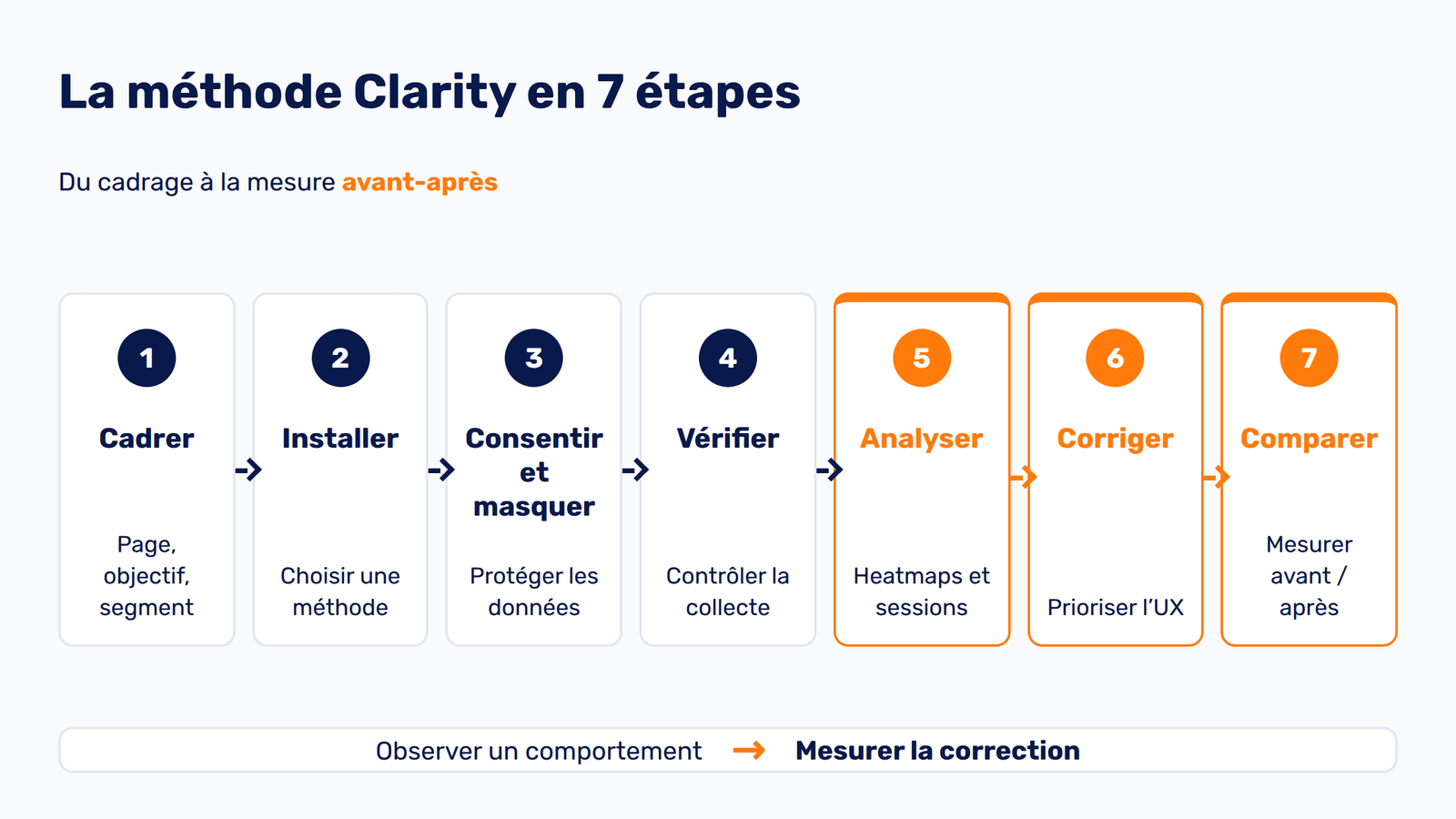
Ce tutoriel décrit l’interface web de Microsoft Clarity et celle de Google Tag Manager, services sans numéro de version public, telles qu’elles ont été constatées le 24 octobre 2026. Pour WordPress, la procédure se fonde sur l’extension officielle Microsoft Clarity. Les libellés peuvent évoluer lors d’une mise à jour.
Qu’est-ce que Microsoft Clarity et quand faut-il l’utiliser ?
Microsoft Clarity est un outil gratuit d’analyse comportementale qui restitue les clics, le défilement, certains signaux de frustration et des reconstitutions de sessions. Il complète GA4 plutôt qu’il ne le remplace : GA4 aide à repérer une page, une source ou un segment qui sous-performe, tandis que Clarity permet d’examiner les comportements susceptibles d’expliquer cette anomalie.
Utilisez Clarity lorsqu’un chiffre vous indique qu’un problème existe sans révéler ce qui se passe dans la page. Un formulaire reçoit des visites mais peu d’envois, une fiche produit attire du trafic sans ajout au panier, ou une page de service est quittée avant l’appel à l’action : ces situations constituent de bons points de départ.
Un service gratuit avec des limites techniques à connaître
La page tarifaire officielle de Microsoft Clarity consultée le 24 octobre 2026 annonce l’accès à l’ensemble des fonctionnalités pour 0 €, sans abonnement payant imposé. Cette gratuité ne signifie pas que chaque interaction est conservée sans plafond. La FAQ officielle de Microsoft Learn consultée le 24 octobre 2026 indique une limite allant jusqu’à 100 000 sessions enregistrées par projet et par jour.
La documentation Microsoft consacrée aux heatmaps consultée le 24 octobre 2026 précise également un plafond allant jusqu’à 100 000 pages vues par carte de chaleur. Présentez donc Clarity comme un service gratuit sans plafond de trafic annoncé, mais avec des limites techniques sur les données effectivement enregistrées et agrégées. Une CMP, une intervention technique ou un accompagnement externe peut aussi représenter un coût distinct de l’accès à Clarity.
Microsoft Clarity et GA4 répondent à des questions différentes
| Outil | Question traitée | Exemples de données | Action suivante |
|---|---|---|---|
| GA4 | Où se produit l’anomalie ? | Sources de trafic, pages, événements, conversions et segments | Isoler la page et le segment concernés |
| Microsoft Clarity | Quels comportements entourent cette anomalie ? | Clics, défilement, attention, signaux de frustration et parcours reconstitués | Formuler une hypothèse UX à vérifier |
| Méthode combinée | Quel problème traiter et comment mesurer la correction ? | Anomalie quantitative, motif comportemental et KPI commercial | Modifier la page, puis comparer avant et après |
Cette complémentarité doit guider votre ordre de travail. Partez d’une anomalie dans GA4, filtrez la page correspondante dans Clarity, puis rapprochez une observation comportementale du KPI commercial. Microsoft Learn annonce, dans sa documentation consultée le 24 octobre 2026, une conservation standard de 30 jours pour les données permettant de rejouer les sessions, contre 9 mois pour les données de heatmaps. Documentez donc rapidement les enregistrements utiles.
Pour relier les comportements observés dans Clarity à vos sources de trafic et à vos conversions, poursuivez avec le cours Google Analytics 4 proposé par Digimentor.
Prérequis avant de commencer
Réunissez les accès et définissez votre sujet d’analyse avant de modifier le site. Le niveau technique nécessaire reste accessible à une TPE-PME lorsque l’extension officielle est autorisée, mais l’intervention de la personne qui administre les balises, le cache ou la CMP peut être nécessaire.
- Un compte Microsoft autorisé à créer un projet Clarity.
- Un accès administrateur à WordPress.
- L’autorisation d’installer une extension ou un accès au conteneur Google Tag Manager.
- Un accès à la CMP ou aux réglages du bandeau de consentement.
- Une page stratégique et un objectif observable.
- Un accès à GA4 si l’analyse part d’une anomalie quantitative.
- Une sauvegarde adaptée au site ou un environnement de test.
- Une personne chargée de valider les règles de protection des données applicables à votre activité.
L’extension officielle comptait plus de 200 000 installations actives sur WordPress.org au 24 octobre 2026. Vérifiez néanmoins sa compatibilité avec votre environnement avant l’activation. La FAQ officielle de Microsoft consultée le 24 octobre 2026 précise aussi que Clarity ne doit pas être utilisé sur des sites ou applications ciblant les personnes de moins de 18 ans.
Résultat attendu : vous disposez des accès nécessaires, d’une procédure de sauvegarde, d’une page à étudier et d’un objectif commercial clairement formulé.
Étape 1 : choisir la page et le comportement à améliorer
Choisissez 1 page, 1 objectif principal et 1 premier segment pour votre cycle initial. Cette règle Digimentor évite de parcourir des enregistrements au hasard et facilite la comparaison avant-après. La limite officielle de 100 000 pages vues par heatmap, relevée le 24 octobre 2026, rappelle également qu’une carte de chaleur reste une vue agrégée dans un périmètre défini.
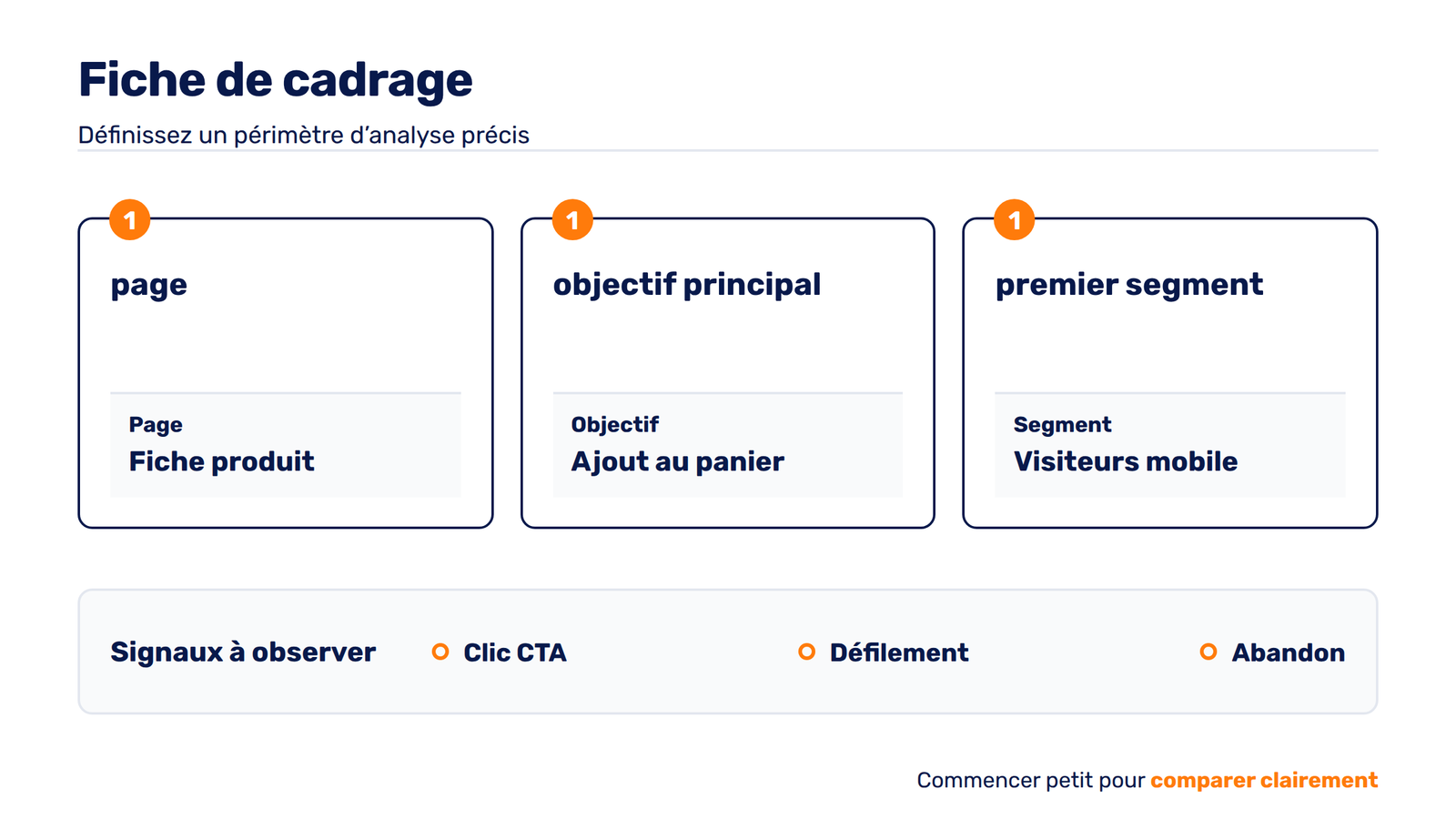
Sélectionner une page et un objectif mesurable
Associez la page à une action que le visiteur peut réellement accomplir. Sur un site vitrine, analysez une page de service et le clic vers la demande de devis. Pour la génération de prospects, choisissez le formulaire et son envoi. Sur un contenu éditorial, observez l’accès à une ressource ou à une offre pertinente. Sur WooCommerce, partez d’une fiche produit, du panier ou d’une étape qui précède la commande.
Précisez ensuite le segment à étudier, par exemple les visiteurs mobiles arrivant sur une page donnée. Ne mélangez pas immédiatement les appareils, les sources et les intentions, car une moyenne globale peut masquer un obstacle propre à un contexte.
Définir les signaux qui justifieront l’analyse
Notez les comportements directement liés à l’objectif. Cette courte fiche de cadrage devient votre filtre d’analyse :
- clic ou absence de clic sur l’appel à l’action principal ;
- profondeur de défilement avant l’élément décisif ;
- abandon autour d’un formulaire ou du panier ;
- clic mort sur un élément qui ressemble à un lien ;
- clic répété pouvant signaler une réponse tardive ou incomprise ;
- retour en arrière après la consultation d’une information commerciale.
Résultat attendu : votre fiche contient une page, un objectif, un segment et les signaux comportementaux à rechercher dans Clarity.
Étape 2 : installer Microsoft Clarity sur WordPress
Conservez 1 seule méthode d’installation sur le site. Utilisez l’extension officielle pour une configuration WordPress directe, ou Google Tag Manager lorsque vos balises et vos règles de consentement y sont déjà centralisées. N’activez pas les deux méthodes simultanément, car vous risqueriez de charger Clarity plusieurs fois.
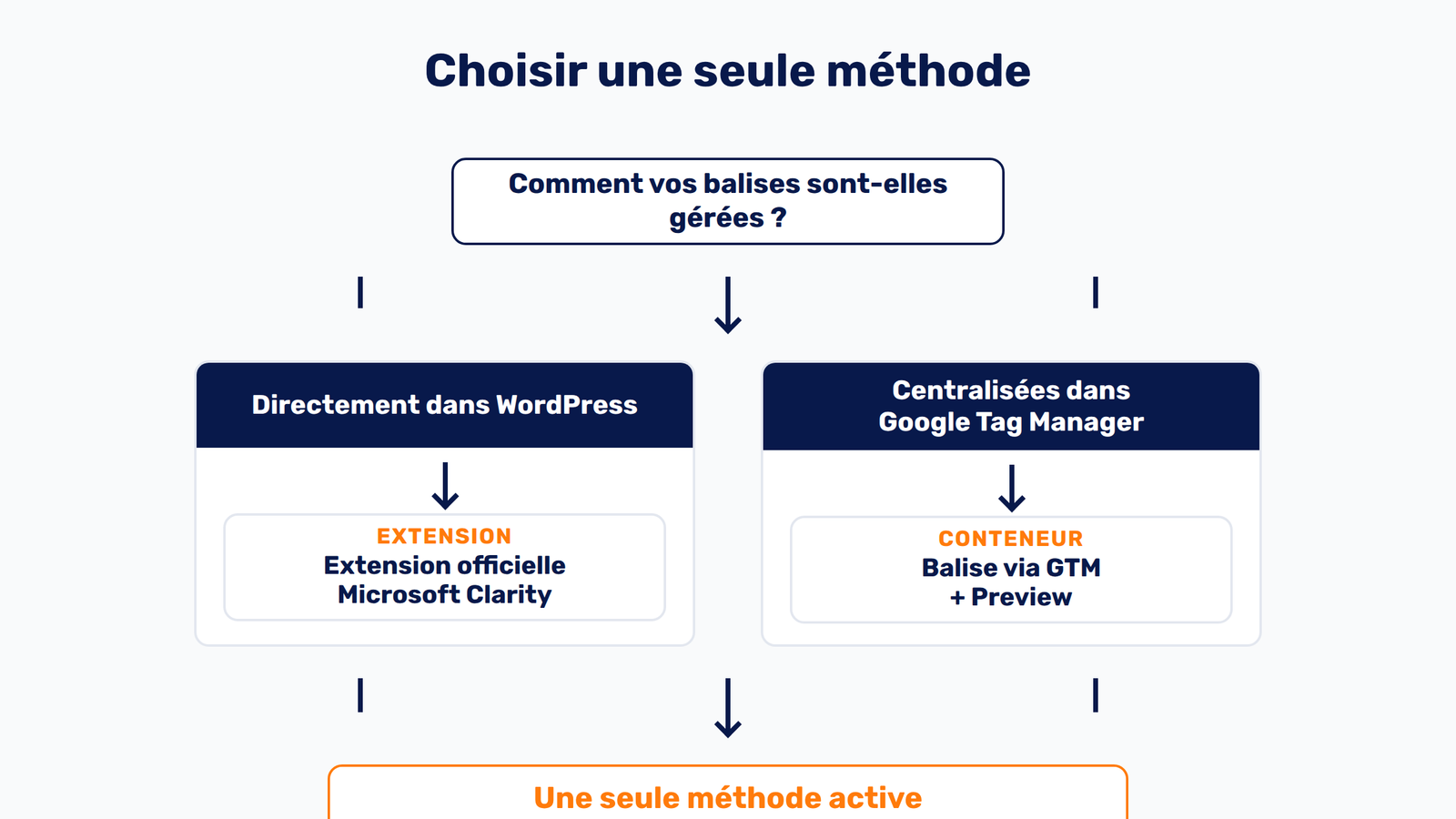
Installation avec l’extension officielle WordPress
- Créez un projet dans Microsoft Clarity, renseignez le nom du site et son domaine, puis ouvrez la zone consacrée à l’installation.
- Dans l’administration WordPress, ouvrez la page d’ajout d’extensions et recherchez Microsoft Clarity, publié par Microsoft.
- Vérifiez que vous installez bien l’extension officielle.
- Installez et activez l’extension.
- Ouvrez ses réglages, connectez le compte Microsoft ou renseignez l’identifiant du projet demandé par l’interface, puis sélectionnez le bon projet.
- Enregistrez les réglages et purgez le cache WordPress ainsi que celui du CDN, lorsqu’ils sont actifs.
Une activation réussie dans WordPress ne prouve pas encore que la collecte fonctionne. Elle indique seulement que l’extension est installée et associée au projet. La vérification réelle intervient après le chargement d’une page publique et le contrôle du déclenchement.
Résultat attendu : le bon projet Clarity est associé au domaine et le code peut se charger sur les pages publiques du site.
Installation avec Google Tag Manager
Choisissez cette voie lorsque votre organisation pilote déjà les balises depuis Google Tag Manager. Créez une balise à partir du modèle officiel Microsoft Clarity lorsqu’il est disponible, renseignez l’identifiant du projet et appliquez le déclencheur correspondant à votre règle de consentement. Lancez ensuite le mode Preview, visitez le site selon l’état de consentement à tester, vérifiez la balise, puis publiez le conteneur.
Désactivez l’extension WordPress si le déploiement est finalement confié à Google Tag Manager. Le plafond annoncé par Microsoft au 24 octobre 2026 reste de 100 000 sessions enregistrées par projet et par jour, quelle que soit la méthode technique choisie.
Résultat attendu : la balise Clarity se déclenche depuis le conteneur selon les règles prévues, sans ajout parallèle par l’extension WordPress.
Étape 3 : configurer le consentement et protéger les données
L’installation technique ne suffit pas. Vérifiez avec votre CMP et le cadre juridique applicable quand Clarity peut se déclencher, comment le choix du visiteur est transmis et quels contenus doivent être masqués. Le simple fait de qualifier Clarity d’outil de mesure d’audience ne permet pas de conclure automatiquement à une exemption de consentement.
Relier Clarity au choix exprimé dans la CMP
Consultez la documentation Microsoft Clarity Consent Management, puis associez le comportement de la balise aux statuts gérés par votre CMP. Microsoft documente notamment les états liés au stockage analytique et publicitaire. Cette documentation décrit un fonctionnement technique, pas une interprétation personnalisée du RGPD.
Testez les 3 états prévus dans le brief de recette. Avant tout choix, vérifiez si Clarity reste bloqué ou adopte le comportement défini. Après acceptation, contrôlez le déclenchement et la transmission du statut. Après refus, confirmez que la balise et le stockage se comportent conformément à votre configuration et à la décision validée pour le site.
La CNIL rappelle que l’exemption applicable à certains outils de mesure d’audience dépend de conditions strictes. Au 24 octobre 2026, ses durées indicatives de 13 mois pour certains traceurs et de 25 mois pour certaines informations issues de traceurs exemptés ne sont pas les durées propres à Clarity et ne prouvent pas que ce service bénéficie de l’exemption.
Masquer les formulaires et les zones sensibles
Passez en revue les formulaires, les coordonnées, les espaces privés, les informations de commande et tout contenu pouvant révéler des données personnelles. Configurez le masquage approprié, puis ouvrez une session de test sur ordinateur et sur mobile. Ne vous contentez pas de masquer la saisie : vérifiez aussi les confirmations, récapitulatifs et messages d’erreur affichés après l’action.
Vigilance confidentialité : le projet de recommandation de la CNIL sur les outils de rejeu de session a été publié en février 2026. Au 24 octobre 2026, ce document reste présenté comme un projet et non comme une recommandation définitive. Il met notamment l’accent sur la minimisation, le masquage, l’échantillonnage, la gouvernance des accès et la suppression des données inutiles. Microsoft Learn annonce, dans sa documentation consultée le 24 octobre 2026, une conservation standard de 30 jours des données de lecture et de 9 mois des données de heatmaps.
Résultat attendu : chaque état du bandeau produit le comportement défini et aucune donnée sensible n’est lisible dans les sessions accessibles à votre équipe.
Étape 4 : vérifier immédiatement la collecte
Contrôlez maintenant que Clarity se charge réellement dans les conditions prévues. Cette recette distingue une extension activée d’une installation opérationnelle et permet de détecter un double chargement, un cache non purgé ou une règle de consentement incorrecte.
- Ouvrez le site dans une fenêtre privée et adoptez l’état de consentement à tester.
- Visitez la page stratégique, poursuivez vers d’autres pages et effectuez des clics dépourvus de données sensibles.
- Utilisez les outils de développement du navigateur ou le mode Preview de Google Tag Manager pour contrôler le chargement de la balise.
- Recherchez un éventuel double déclenchement lié à l’extension, au thème, à une insertion manuelle ou à Google Tag Manager.
- Purgez à nouveau le cache du site, du navigateur et du CDN si la version attendue du code ne se charge pas.
- Répétez la recette sur les 2 familles d’appareils prévues par la méthode : ordinateur et mobile.
- Ouvrez le projet Clarity et attendez la remontée des premières données.
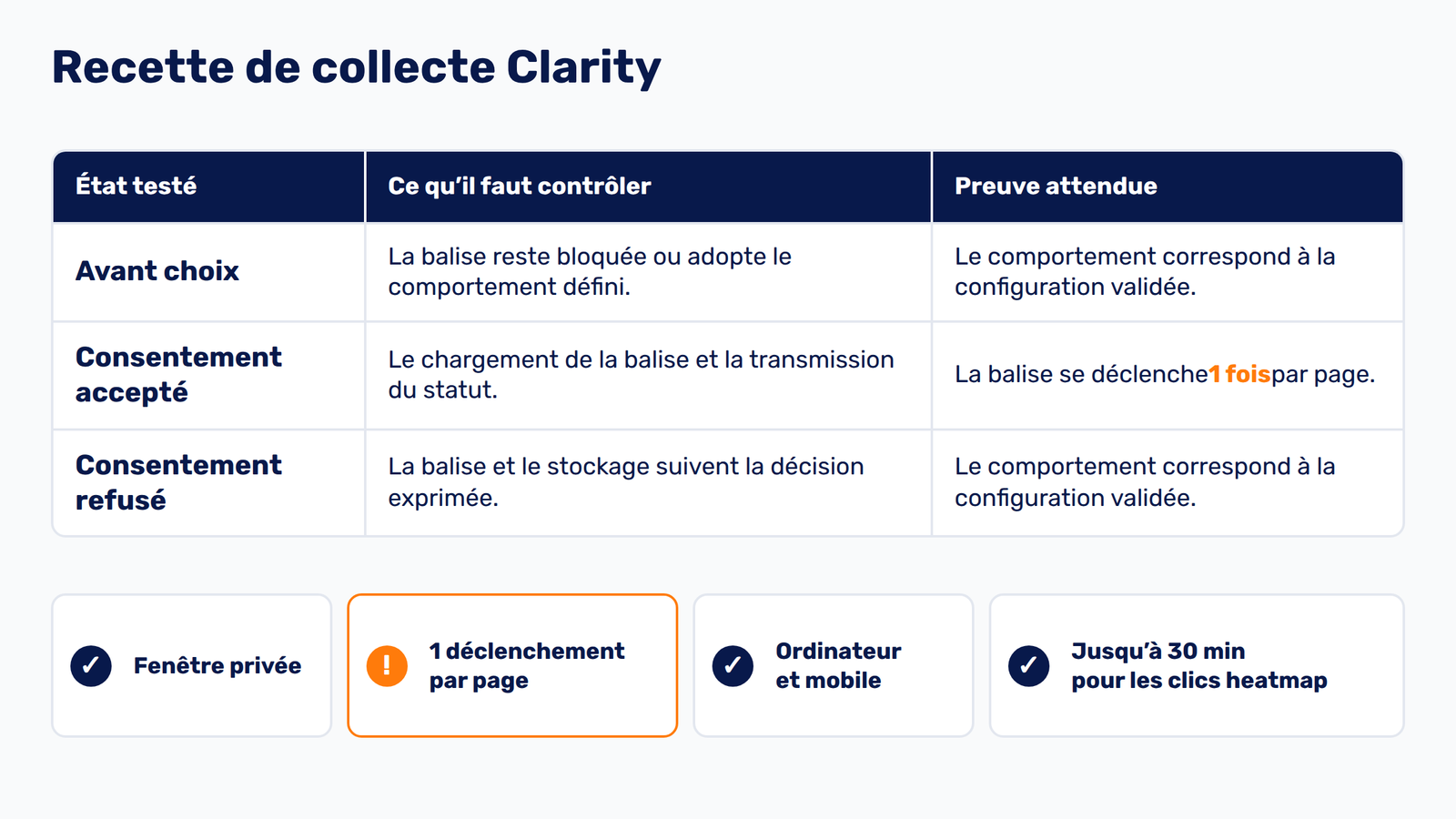
Microsoft Learn indique, dans sa documentation consultée le 24 octobre 2026, que l’apparition des clics dans une heatmap peut demander jusqu’à 30 minutes. Le résultat technique attendu reste 1 seul déclenchement par chargement de page, dans le bon projet et avec le bon état de consentement.
Résultat attendu : la visite de test apparaît dans Clarity, la balise ne se déclenche pas deux fois et les vues ordinateur et mobile peuvent être distinguées.
Vous préférez sécuriser l’installation, le consentement et la recette technique de votre site WordPress ? Digimentor peut vous proposer un accompagnement mensuel par un expert, avec un cadrage adapté à votre environnement.
Étape 5 : comment lire une heatmap et un enregistrement de session ?
Commencez par une heatmap pour repérer un motif collectif, puis ouvrez des enregistrements correspondant à la même page, au même appareil et au même segment. Une carte de chaleur montre où un comportement se concentre. Un enregistrement replace ce comportement dans un parcours, mais il ne prouve pas à lui seul la cause ni l’intention du visiteur.
Lire les cartes de clic, de défilement et d’attention
Filtrez d’abord la page et l’appareil. Dans la vue des clics, repérez les appels à l’action ignorés, les zones très sollicitées et les éléments pris à tort pour des liens. Dans la vue de défilement, vérifiez si l’information décisive se situe après la zone atteinte par votre segment. Dans la vue d’attention, observez où les visiteurs semblent consacrer leur consultation.
Comparez ensuite ordinateur et mobile. Une moyenne regroupant les deux peut dissimuler un bouton recouvert, un contenu difficile à atteindre ou une navigation propre au petit écran. La documentation Microsoft consultée le 24 octobre 2026 indique une limite allant jusqu’à 100 000 pages vues par heatmap et une conservation de 9 mois pour ces données.
Formulez une observation factuelle sans lui attribuer immédiatement une cause. Écrivez par exemple : « L’appel à l’action principal apparaît après la zone atteinte par le segment mobile étudié. » Évitez : « Les visiteurs ne font pas confiance à l’offre », car Clarity ne mesure pas directement cette intention.
Examiner les enregistrements sans généraliser trop vite
Filtrez les sessions avec la même page, le même appareil et, si cela sert votre question, un signal de frustration. Observez l’ordre des actions, les hésitations visibles, les retours, les clics sans réponse et le point d’abandon. Ne recopiez jamais une donnée personnelle visible par erreur dans votre documentation interne.
Consignez chaque analyse selon 5 champs : contexte, action observée, obstacle visible, hypothèse et donnée complémentaire nécessaire. Cette séparation transforme une impression en question vérifiable. Une session montre un cas, tandis qu’un motif récurrent et un KPI apportent un niveau de preuve plus utile.
Microsoft Learn annonce, dans sa documentation consultée le 24 octobre 2026, jusqu’à 100 000 sessions enregistrées par projet et par jour et une conservation standard de 30 jours pour les données de lecture. La FAQ officielle consultée à la même date contextualise l’échelle du service avec des données issues de plus de 100 millions d’utilisateurs par mois et un volume supérieur à 1 pétaoctet traité mensuellement. Ces chiffres décrivent l’échelle de Clarity, mais ne démontrent ni la performance UX de votre site ni sa conformité.
Résultat attendu : vous disposez d’une observation collective, d’exemples de parcours cohérents et d’une hypothèse qui doit encore être confrontée à une donnée complémentaire.
Étape 6 : transformer les observations en corrections prioritaires
Reliez chaque observation à une hypothèse, une correction, un enjeu commercial et une mesure de contrôle. La méthode Digimentor exige 1 responsable et 1 KPI pour chaque correction. N’attendez pas l’expiration des replays : Microsoft annonce, dans sa documentation consultée le 24 octobre 2026, une disponibilité standard de 30 jours, contre 9 mois pour les heatmaps agrégées.
| Observation Clarity | Hypothèse à vérifier | Correction envisagée | Enjeu commercial | Effort à qualifier | Donnée de contrôle | Responsable | Statut |
|---|---|---|---|---|---|---|---|
| Appel à l’action peu atteint | Sa position ou sa présentation limite sa visibilité | Revoir position, contraste ou libellé | Demande de devis ou vente | Éditorial, design ou technique | Clics et conversion associée | Responsable marketing | À arbitrer |
| Clics sur un élément non interactif | Son apparence suggère une action possible | Ajouter un lien utile ou modifier son apparence | Orientation dans le parcours | Design ou développement | Clics morts sur la zone | Responsable du site | À arbitrer |
| Abandons autour du formulaire | Un champ, une erreur ou l’affichage mobile bloque l’envoi | Simplifier le formulaire | Génération de prospects | Éditorial et technique | Envois validés | Responsable acquisition | À arbitrer |
| Recherche répétée d’une information | L’information nécessaire à la décision est difficile d’accès | Rapprocher l’information commerciale | Réassurance et achat | Éditorial | Accès à l’information et conversion | Responsable contenu | À arbitrer |
| Frustration concentrée sur mobile | La mise en page gêne l’interaction | Adapter l’interface mobile | Conversion mobile | Design et développement | Signaux de frustration et KPI mobile | Responsable technique | À arbitrer |
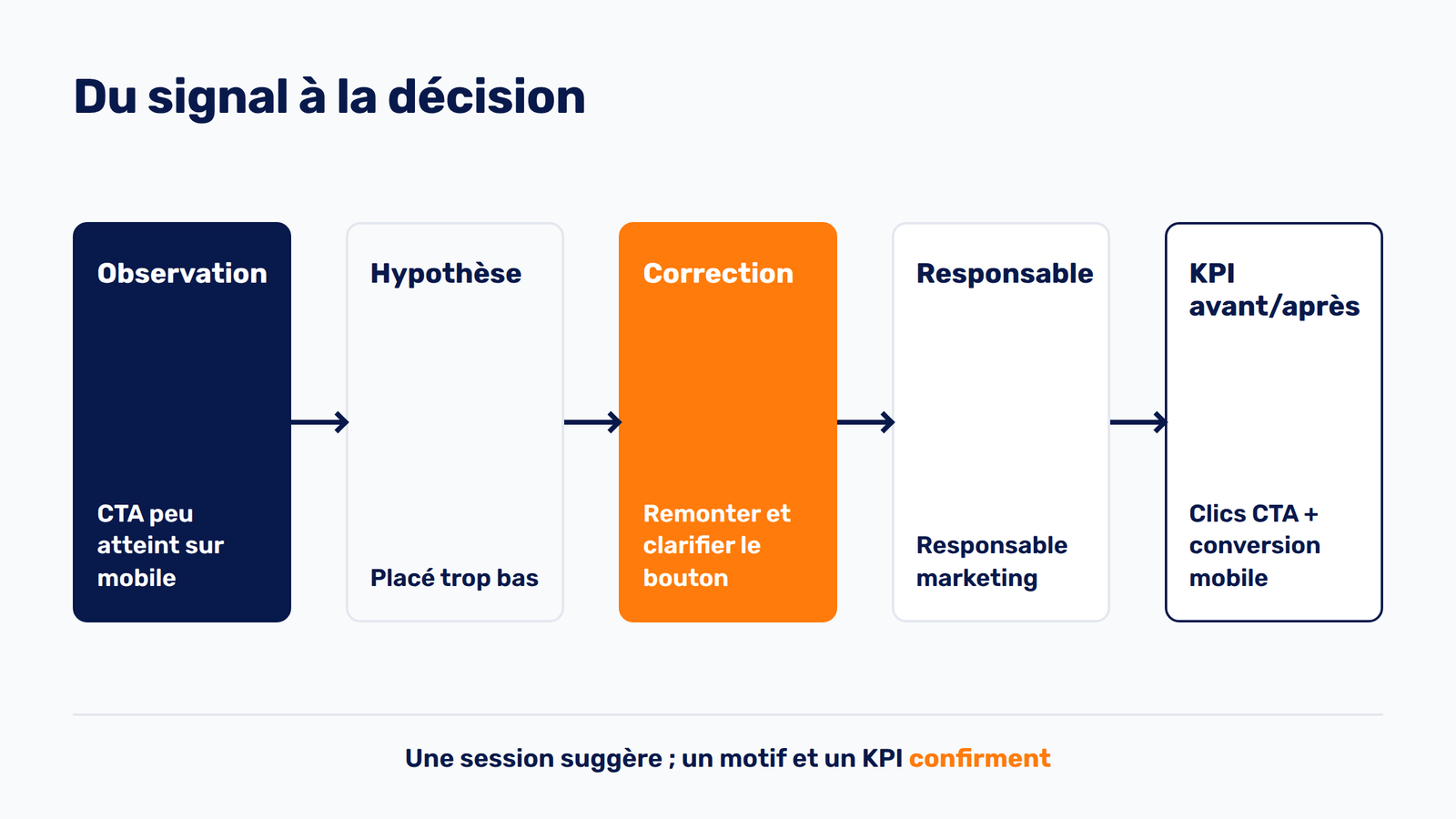
Rendre un appel à l’action plus visible
Repositionnez l’appel à l’action, améliorez son contraste, clarifiez son libellé ou rendez-le accessible plus tôt sur mobile lorsque la heatmap montre qu’il est peu atteint. Documentez la modification et le KPI commercial associé avant de publier.
Corriger un faux élément cliquable
Transformez l’élément en lien lorsque cette action sert le parcours. Dans le cas contraire, retirez les codes visuels qui le font passer pour un bouton. Contrôlez ensuite l’évolution des clics morts sur la même zone.
Simplifier un formulaire qui provoque des abandons
Examinez l’ordre des champs, les messages d’erreur, la lisibilité mobile et les informations réellement nécessaires à l’envoi. Reliez la simplification au nombre d’envois validés dans votre outil de formulaire ou votre CRM, sans exposer les données personnelles vues dans une session.
Rapprocher une information commerciale recherchée
Rendez plus accessible le prix, le délai, la condition de livraison, la preuve ou la réponse nécessaire à la décision. Mesurez ensuite si les visiteurs atteignent plus directement l’information et poursuivent davantage l’action commerciale.
Adapter la page aux usages mobiles
Comparez les appareils avant de modifier toute la page. Corrigez les boutons trop proches, les contenus difficiles à atteindre, les éléments recouvrants et les interactions qui ne répondent pas correctement au toucher. Traitez cette correction comme une amélioration propre au segment mobile si le problème n’existe pas sur ordinateur.
Résultat attendu : chaque correction possède une observation d’origine, une hypothèse, un responsable, un KPI et un statut explicite.
Étape 7 : vérifier qu’une correction a réellement fonctionné
Une amélioration ne se valide pas avec une seule session. Conservez le même périmètre d’analyse, notez la date et la nature de la modification, puis comparez le comportement et le KPI sur 2 périodes : avant et après. Clarity montre une évolution comportementale, tandis que GA4 ou l’outil métier mesure l’effet sur la conversion.
- Enregistrez l’observation de départ et la heatmap correspondante.
- Notez la correction publiée, sa date et son responsable.
- Conservez autant que possible la même page, le même appareil et le même segment.
- Comparez les heatmaps, le défilement et les signaux comportementaux avant et après.
- Contrôlez le KPI commercial dans GA4, WooCommerce, le CRM ou l’outil de formulaire.
Tenez compte des limites de comparaison. Selon la documentation consultée le 24 octobre 2026, Microsoft conserve les replays standards pendant 30 jours et les heatmaps pendant 9 mois, avec un maximum allant jusqu’à 100 000 pages vues par heatmap. La saisonnalité, une campagne différente ou un changement de source de trafic peut également rendre les périodes moins comparables.
Décidez ensuite de conserver, d’ajuster ou d’annuler la correction. Un comportement encourageant dans Clarity n’est pas suffisant si le KPI commercial se dégrade. À l’inverse, une hausse de conversion mérite d’être comprise avant d’être attribuée automatiquement à la modification.
Résultat attendu : votre décision repose sur une comparaison comportementale et commerciale réalisée sur un périmètre cohérent.
Erreurs fréquentes et comment les corriger
Installer Clarity avec l’extension et Google Tag Manager. Conservez 1 seule méthode, puis recherchez le script dans le thème et les extensions si un double déclenchement persiste.
Oublier le cache ou le CDN. Purgez les différentes couches de cache après chaque changement de balise. Une ancienne version de la page peut continuer à charger un code supprimé ou ignorer un réglage récent.
Considérer l’activation de l’extension comme une preuve. Effectuez une visite privée, contrôlez le réseau ou le mode Preview, puis recherchez les données dans le bon projet. Attendez jusqu’à 30 minutes pour l’apparition des clics dans une heatmap, conformément à la FAQ Microsoft consultée le 24 octobre 2026.
Tester uniquement après acceptation. Rejouez la recette avant choix, après acceptation et après refus. Un bandeau visuellement correct peut transmettre un statut inattendu ou déclencher la balise trop tôt.
Laisser visibles des champs sensibles. Étendez le contrôle aux confirmations, messages d’erreur, comptes clients et récapitulatifs de commande. Testez le masquage sur ordinateur et mobile.
Analyser toutes les pages sans objectif. Revenez à la règle d’une page, d’un objectif et d’un segment. Elle réduit le bruit et facilite l’attribution d’une correction à un responsable.
Tirer une conclusion d’un seul enregistrement. Utilisez la session pour formuler une hypothèse, puis recherchez un motif dans la heatmap, d’autres parcours comparables et le KPI concerné.
Comparer des appareils ou des segments différents. Appliquez les mêmes filtres avant et après. Une correction mobile ne doit pas être évaluée uniquement à partir d’une moyenne globale.
Oublier la conservation des replays. Documentez les sessions utiles avant l’échéance standard de 30 jours indiquée dans la documentation consultée le 24 octobre 2026. Les heatmaps restent disponibles pendant 9 mois selon cette même documentation, mais elles ne remplacent pas le contexte détaillé d’un parcours.
Présenter la gratuité comme une absence totale de limites. Rappelez le plafond allant jusqu’à 100 000 sessions enregistrées par projet et par jour et celui allant jusqu’à 100 000 pages vues par heatmap, indiqués dans la documentation consultée le 24 octobre 2026.
Vérifier que tout fonctionne avant de lancer l’analyse
L’installation est opérationnelle lorsque la balise se charge une seule fois dans les conditions prévues, que les choix de consentement produisent le comportement attendu, que les données sensibles sont masquées et que la visite apparaît dans le bon projet. Répétez cette recette sur les 2 familles d’appareils retenues : ordinateur et mobile.
- Le bon domaine est rattaché au projet Clarity.
- La balise produit 1 déclenchement attendu par page.
- Les états avant choix, acceptation et refus ont été testés.
- Le cache WordPress et le CDN ont été purgés.
- Aucune donnée sensible n’est lisible dans les sessions consultées.
- La visite de test apparaît dans le projet, avec un délai possible allant jusqu’à 30 minutes pour les clics de heatmap selon la documentation consultée le 24 octobre 2026.
- La page stratégique peut être filtrée.
- Les vues ordinateur et mobile peuvent être distinguées.
- Un responsable analyse les résultats et documente les corrections.
- Les replays utiles sont examinés pendant leur disponibilité standard de 30 jours indiquée dans la documentation consultée le 24 octobre 2026.
Résultat attendu : vous pouvez commencer le cycle d’analyse sans double chargement, défaut manifeste de consentement ou exposition visible de données sensibles.
FAQ sur les blocages récurrents de Microsoft Clarity
Pourquoi le tableau de bord contient-il des données sans enregistrement disponible ?
Le tableau de bord, les heatmaps et les replays ne reposent pas nécessairement sur la même disponibilité des données. Vérifiez les filtres, le consentement, le projet sélectionné et la période consultée. Tenez aussi compte du plafond allant jusqu’à 100 000 sessions enregistrées par projet et par jour et de la conservation standard des données de lecture pendant 30 jours, indiqués dans la documentation consultée le 24 octobre 2026.
Peut-on utiliser le même projet Clarity pour plusieurs sous-domaines ?
Un même code peut techniquement remonter des visites provenant de pages où il est installé, sous réserve des réglages du projet et du domaine. Séparez toutefois les projets lorsque les sous-domaines ont des responsables, des règles de consentement ou des objectifs très différents. Si vous les regroupez, prévoyez des filtres capables d’isoler chaque périmètre avant l’analyse.
Comment exclure les visites de l’équipe interne ?
Utilisez les fonctions de blocage ou d’exclusion disponibles dans les réglages actuels du projet, puis vérifiez leur effet avec une visite de test. Lorsque les adresses ou les modes de connexion de l’équipe changent fréquemment, documentez un segment interne identifiable sans collecter de donnée personnelle inutile. Contrôlez régulièrement que ce trafic ne réapparaît pas dans les analyses.
Clarity analyse-t-il correctement une iframe, un canvas ou une interface très dynamique ?
Interprétez ces environnements avec prudence. Le contenu d’une iframe tierce ne peut pas être observé comme le contenu natif de la page, tandis qu’un canvas ne fournit pas la même structure qu’un document HTML classique. Les interfaces très dynamiques peuvent aussi produire des rendus ou regroupements difficiles à lire dans une heatmap. Appuyez-vous alors sur des événements métier, des tests manuels et les données de conversion en complément.
Instaurer une routine Clarity utile à votre activité
La valeur de Microsoft Clarity ne vient pas du nombre de vidéos regardées. Elle repose sur un cycle : objectif, installation, consentement, vérification, analyse, correction et comparaison avant-après. Commencez avec une seule page stratégique et une correction documentée avant d’élargir le périmètre.
Organisez votre travail en tenant compte des 30 jours de conservation standard des replays et des 9 mois de conservation des heatmaps, indiqués dans la documentation consultée le 24 octobre 2026.
Pour transformer vos données en plan d’amélioration concret, découvrez une formation sur mesure pour TPE-PME et l’accompagnement expert de Digimentor autour de WordPress, WooCommerce et de la mesure digitale.

Alexis Lhuillier
Il aide les TPE-PME à développer leur activité sur le web : stratégie digitale, référencement naturel, publicité en ligne et intelligence artificielle. Il dirige Profiscient, la plateforme de formation Digimentor et SchoolIA.
Comment cet article a été écrit. Il est produit avec les chaînes IA que nous opérons aussi pour nos clients, puis vérifié et validé par Alexis : chaque chiffre est contrôlé à sa source.